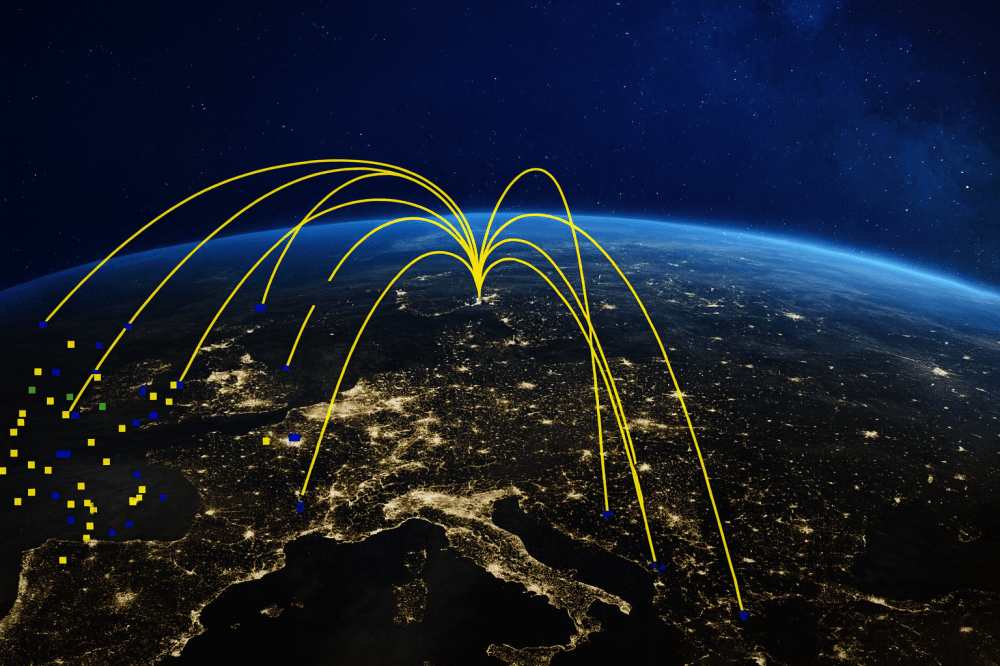
Tijdens het bouwen en afstemmen van een nieuwe antenne wilde ik de prestaties meteen in de praktijk testen met WSJT‑X, zowel WSPR als FT8. Omdat ik met twee verschillende systemen werkte, besloot ik de afzonderlijke ADIF‑logs samen te voegen tot één overzichtelijk bestand. Daarnaast heb ik een KML‑bestand gegenereerd om alle spots en propagatiepaden visueel te kunnen analyseren in Google Earth — ideaal om antenne‑gedrag en openingsrichtingen duidelijk in kaart te brengen.
ADIF-bestanden, samenvoegen, &Visualiseren in Google
Een ADIF-tool is software software die wordt gebruikt om Amateur Data Interchange Format (.adi, .adif) logbestanden voor voor radioamateurs te beheren, bewerken, converteren en analyseren. Ze maken het mogelijk om logs te valideren, QSO-data te splitsen, formaten te wijzigen (bijv. naar Cabrillo) en QSL-informatie bij te werken voor diensten zoals LoTW, eQSL of QRZ.
Populaire tools variëren van opdrachtregelprogramma’s tot grafische applicaties:
- Beheer en Bewerking: ADIF Master (geavanceerde editor voor bewerken/converteren) en
adif-multitool. - Analyse en Visualisatie: ADIF Processor (voor Google Earth), ADIF Analyzer (voor Winlink), en QSL World (AI-gestuurde kaarten).
- Specifieke toepassingen: SQ8W QO-100 tool (automatisch toevoegen van satellietdetails) en
adiftools(Python-bibliotheek). - Vergelijking: ADIF Diff (vergelijkt twee ADIF-bestanden).
ADIF-bestanden worden gebruikt als standaardformaat voor het uitwisselen van logboekgegevens tussen verschillende programma’s.
Samenvoegen van twee ADIF-bestanden
Het samenvoegen van twee ADIF-bestanden kan op verschillende manieren, afhankelijk van hoe “slim” de tool moet zijn (bijv. het verwijderen van dubbele QSO’s).
1. De makkelijkste grafische tools (Windows)
- ADIF Master: Dit is de meest gebruikte tool. Je kunt een bestaand log openen en via de functie “Merge ADIF log” een tweede bestand toevoegen. Het biedt ook de mogelijkheid om het resultaat chronologisch te sorteren.
- ADIFMerge (LCAllen): Een specifieke, lichtgewicht applicatie die puur is ontworpen voor het samenvoegen van ADIF-bestanden.
2. Geavanceerd (met ontdubbeling)
Als je wilt voorkomen dat exact dezelfde QSO’s twee keer in je log komen te staan:
- Logging software: Importeer beide bestanden in een leeg logboek binnen programma’s zoals Log4OM, DXKeeper of N1MM Logger+. Deze programma’s hebben vaak een ingebouwde “duplicate check” die dubbele invoer weigert tijdens de import.
- adif-merge (Python): Een krachtige tool voor gevorderden die logs vergelijkt en conflicten oplost, handig als je logs van verschillende bronnen (zoals LoTW en QRZ) wilt combineren.
3. De snelle “handmatige” methode
ADIF-bestanden zijn in de basis tekstbestanden. Voor een snelle actie zonder nieuwe software:
- Open beide bestanden in Kladblok (Notepad).
- Kopieer alle QSO-data uit het tweede bestand (alles onder de header die eindigt met
<EOH>). - Plak dit onderaan het eerste bestand.
- Let op: Gebruik deze methode alleen als je zeker weet dat er geen dubbele QSO’s in staan, want dit wordt niet gecontroleerd.
Wil je dat de tool ook dubbele QSO’s automatisch herkent en verwijdert, of zoek je gewoon een snelle manier om ze achter elkaar te plakken?
Visualiseren in Google Earth
Om je samengevoegde ADIF-bestand te visualiseren in Google Earth, moet je het converteren naar een KML (of KMZ) bestand. Dit kan eenvoudig met gespecialiseerde tools die je QSO’s op de kaart plaatsen op basis van gridsquares of coördinaten.
Aanbevolen Tools voor KML-conversie
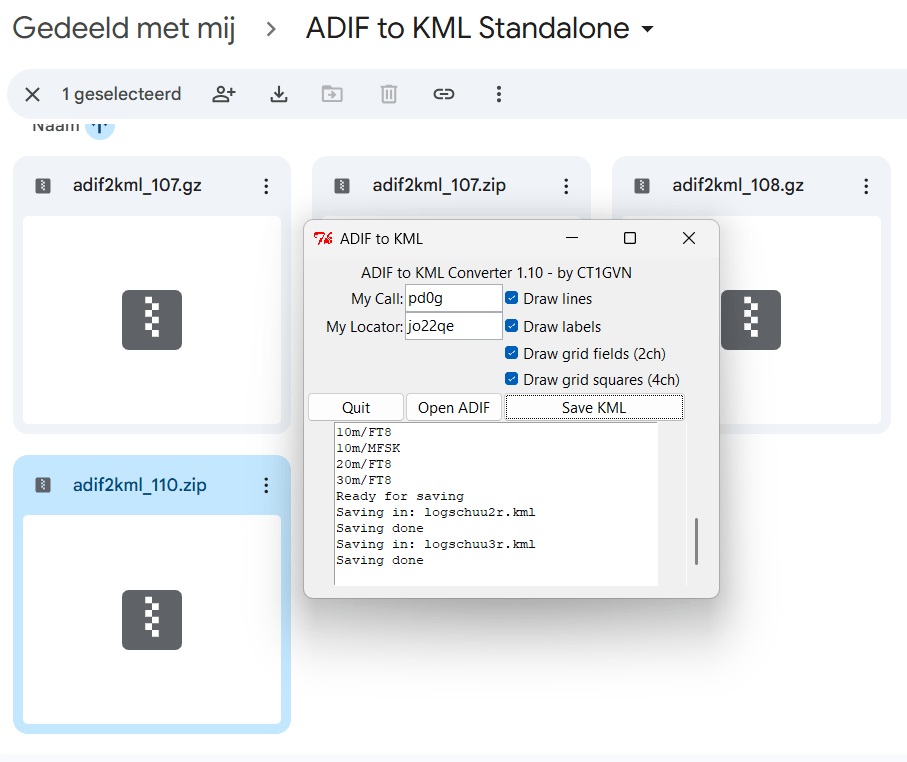
- ADIF to KML Converter (Standalone) door CT1GVN:
Dit is een populair, gratis programma voor Windows en Linux. Het scant je ADIF-bestand op gridsquares (4 of 6 tekens) en genereert een KML-bestand dat je direct in Google Earth kunt openen. - ADIF Processor:
Een krachtige tool die specifiek is ontworpen om amateurradio-contacten te visualiseren in Google Earth. Het is ook erg handig voor SOTA/POTA activaties omdat het specifieke locaties uit je logs kan halen. - ADIF to Map (K2DSL):
Dit is een handige online tool. Je uploadt je ADIF-bestand en de website genereert een kaart. Vaak kun je de resultaten ook exporteren voor gebruik in Google-diensten. - ADIF to KML converter (CodePen):
Een snelle browser-gebaseerde optie waarbij je simpelweg je ADIF-tekst plakt en direct de KML-code downloadt.
Hoe het werkt
- Samenvoegen: Voeg je bestanden eerst samen (bijv. met ADIF Master).
- Converteren: Upload dit bestand naar een van de bovenstaande tools. Zorg dat je logs Gridsquares (
<GRID:4>of<GRID:6>) bevatten, anders weet de tool niet waar de tegenstations zich bevinden. - Openen: Dubbelklik op het gegenereerde
.kmlbestand om Google Earth te starten en je QSO’s (vaak met lijnen vanaf je eigen locatie) te bekijken.
Visualiseren van lijnen (Great Circle paths)
Wil je de contacten als losse punten op de kaart zien of wil je ook de paden (lijnen) van je signaal over de wereldbol visualiseren?
Voor het visualiseren van lijnen (Great Circle paths) tussen jouw locatie en je tegenstations in Google Earth, zijn dit de beste opties:
1. ADIF Processor (Meest aanbevolen voor lijnen)
De ADIF Processor is specifiek ontworpen om QSO’s als interactieve lijnen weer te geven op de wereldbol.
- Hoe het werkt: Het trekt lijnen vanaf jouw (thuis)locatie naar de gridsquare van het tegenstation.
- Extra’s: Het kan ook hoogteprofielen en specifieke Markdown-tabellen genereren voor je log.
2. ADIF to KML Standalone (CT1GVN)
Dit is een compacte tool die lijnen trekt op basis van de gridsquares in je bestand.
- Gebruik: Je vult je eigen callsign en locator in, opent je ADIF-bestand en het programma genereert een KML-bestand met lijnen en klikbare “pins” voor elk contact.
- Download: Beschikbaar via de QSL.net pagina van CT1GVN.
3. Log2Map (ON6ZQ)
Een krachtige online converter die verschillende logformaten ondersteunt.
- Kenmerken: Je plakt simpelweg de ADIF-tekst in het browservenster. De tool herkent automatisch locaties op basis van gridsquares, coördinaten of zelfs informatie van QRZ.com.
- Website: Log2Map door ON6ZQ.
Belangrijke voorwaarde voor lijnen
Om lijnen te kunnen trekken, moeten je ADIF-bestanden de volgende velden bevatten voor de tegenstations:
<GRIDSQUARE:4>of<GRIDSQUARE:6>(bijv. JO22).- Alternatief:
<LAT>en<LON>coördinaten.
Tip: Als je Google Earth Pro gebruikt, kun je na het importeren van de KML de lijnen dikker maken of een kleur geven (bijv. per band) door met de rechtermuisknop op de map in het “Plaatsen” paneel te klikken en naar Eigenschappen > Stijl/Kleur te gaan.
 PD0G
PD0G 